
音声を録音したり音楽ファイルを編集できる高機能サウンド編集ソフトAudacityの評価とレビューダウンロードや使い方を解説しますマイクなどの外部接続機器による録音に対応し録音した音声ファイルや OGG MP3 WAV ファイルに対して波形を選択して切り取りコピー分. Excelエクセルに挿入した貼り付けた写真画像や図にぼかし加工をする3つの方法を紹介します ①モザイクのように写真画像や図を曖昧にするぼかし加工 ②写真画像や図の枠ふちを曖昧にするぼかし加工 ③背景に使っている写真画像や図の色を薄くするぼかし加工.
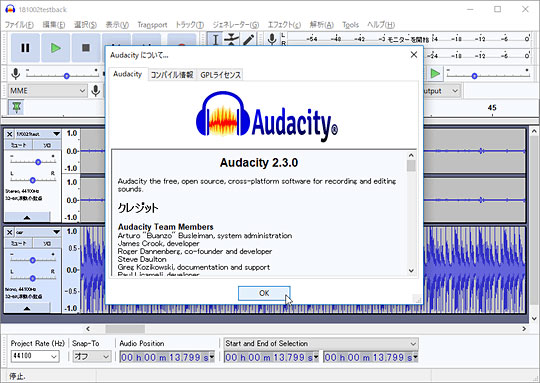
Audacityの使い方 超簡単な音声データを編集する方法
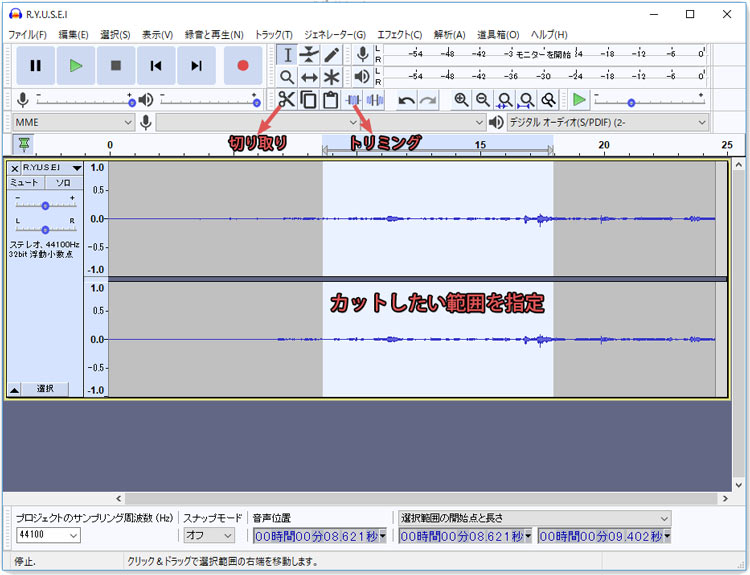
Wavをカット トリミング編集する方法おすすめ フリーソフト オンラインサイト

Audacityを使って音声ファイルを編集する Mrが楽しい
クロップトリミングは映像を切り取って任意のサイズに変更するフィルタ フィルタは映像全編に適用され部分的な範囲指定はできない 左右や上下に入っている黒帯を消す場合などに有効で黒帯を消す場合は右上の 自動クロップ で選択できる.
Audacity 選択範囲をトリミング. 資料請求番号SH3 動画から音声だけを分離合成する方法 カメラやスマホで撮影した動画を見たときに この部分に自分の声が入ってしまったから除去したい この部分に雑音が入ってしまっているから除去したい あるいは この部分を別の音楽に差し替えたい といった編集をしたいと思う時が. フリーのオーディオ編集ソフトAudacityの 導入方法 使い方などについて紹介しますAudacityとはAudacityはフリーでオープンソースな多機能なマルチトラック対応のオーディオ編集ソフトです 音声をカット結合し. 基本機能は本家Audacityと同一でありVSTプラグイン対応なので拡張も楽しめます 日本語ファイルが含まれていないのでAudacityのものを流用する必要があります Ver213Xを使用中ですがレベルメータやスペアナの目盛表示が無いのが難点です.
Windows 10 Windows 11 には標準でボイスレコーダーという録音ソフトがインストールされています これは指定した録音デバイスの音声を M4AAAC 形式で録音することができるソフトでマイクから入力された音声やパソコン上で鳴っている音 1 を録音したい時などに役立ってくれます. Audacityのインストールを済ませておきます 利用したい VST プラグインDLLをAudacityのインストールフォルダ内にあるPlug-Insフォルダ内にコピーします Audacityを起動しメニューバー上のエフェクトからプラグインの追加 削除を選択します. 選択範囲はAudacity画面下にあるstart and end of selection選択範囲の開始と終了で自由に編集することができます今回は開始から10秒以外を切り取る作業を行うので選択の開始を10sとします 開始から10秒間だけ選択範囲から除外されました 選択.
Picture Cutout Guide Liteはトリミングする際の範囲選択が自動でできるソフトです 2021109 Adaware antivirus free 1210181 Adaware antivirus freeはリアルタイム保護オートアップデート右クリックスキャンを搭載したマルウェア対策ソフトです FurMark 1280.
Audacity 不要な部分をカット 結合する方法

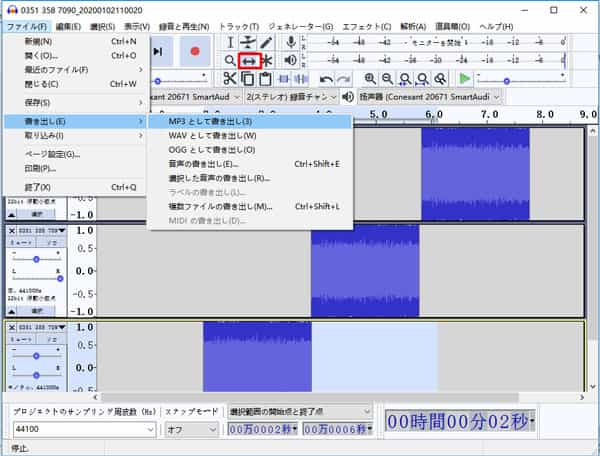
音楽のカット 結合 Audacityの使い方について
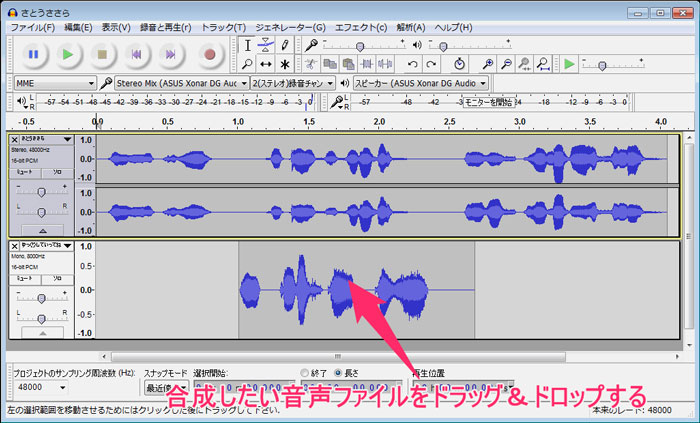
Audacityの使い方 超簡単な音声データを編集する方法

Audacity 3 1 0 3 0 3 Rc3 ダウンロードと使い方 ソフタロウ
Audacity 不要な部分をカット 結合する方法

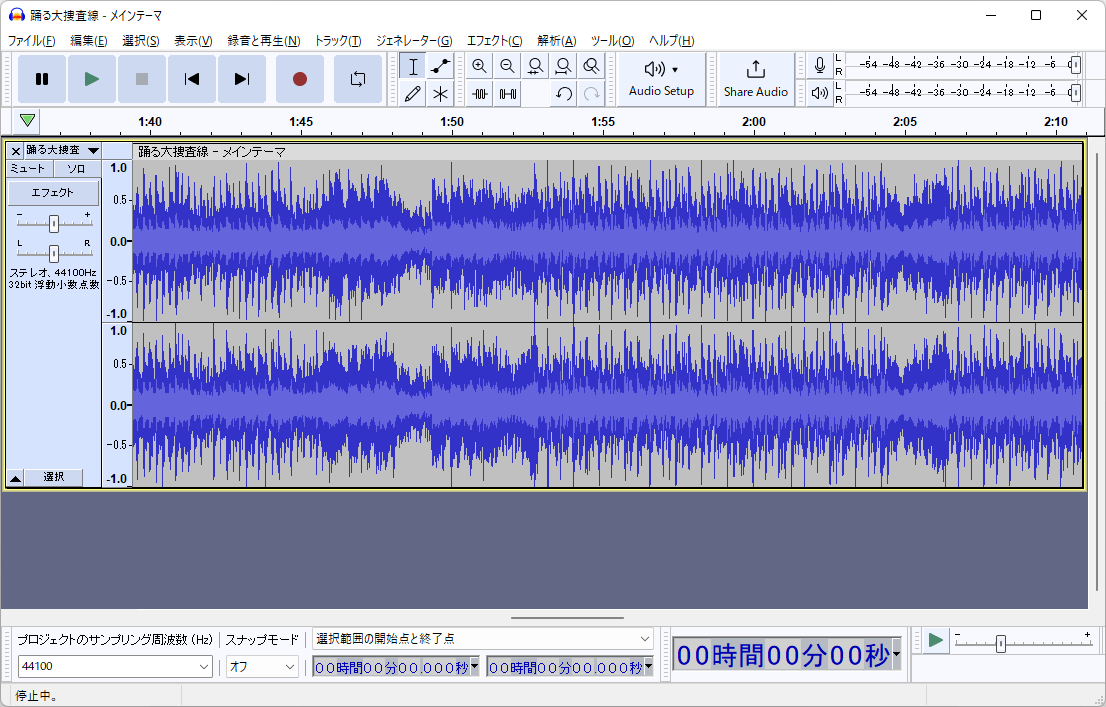
Audacityの評価 使い方 フリーソフト100
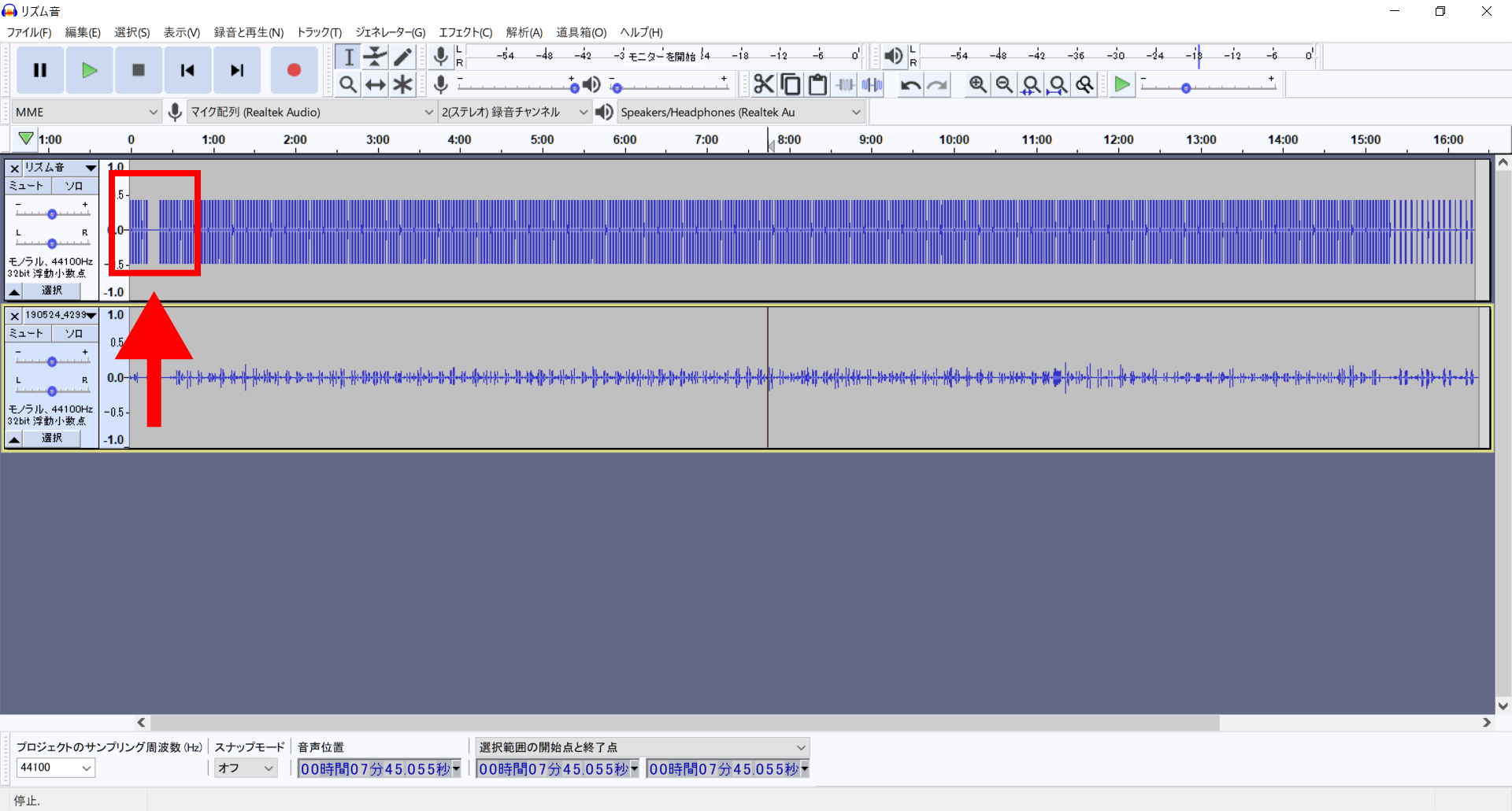
棋譜読みちゃん音声ライブラリ作成ガイド ページ 2 棋譜読みちゃん

歌ってみたはコレで完璧 Audacityの使い方 ダウンロード 基本操作 カスタマイズや応用 完全版 ページ 3 Mishelly


